Depois de ordenar.
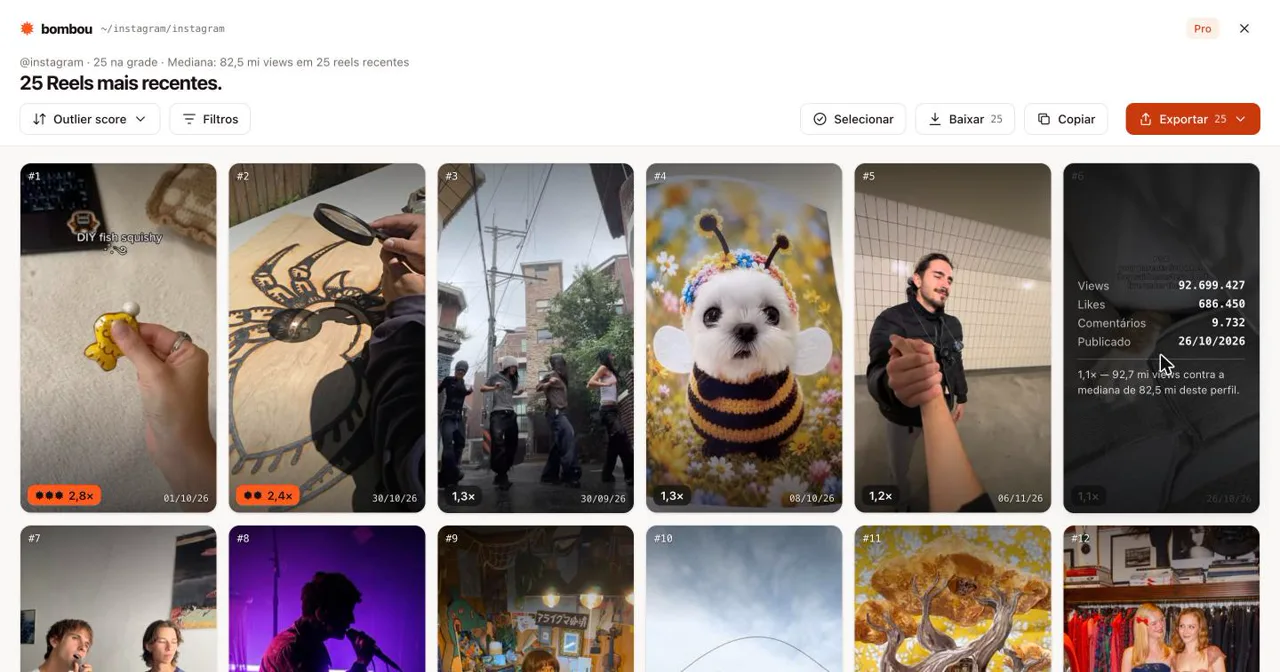
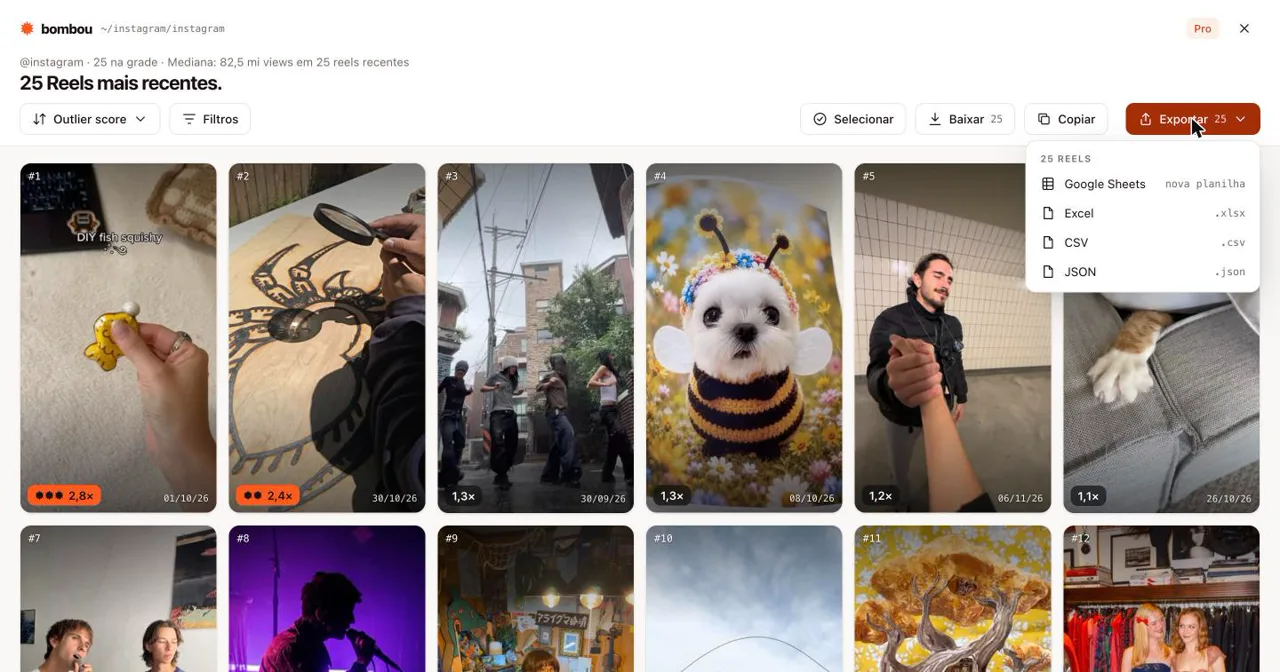
Com a coleta pronta, a grade da página vira a grade do Bombou. Tudo o que você faz a partir daqui usa a barra no topo.
01O banner
O banner resume o que foi coletado — por exemplo, 25 reels · última semana — e concentra os controles: Ordenar por, Filtros e as ações Selecionar, Baixar, Copiar e Exportar.
02Ordenar por
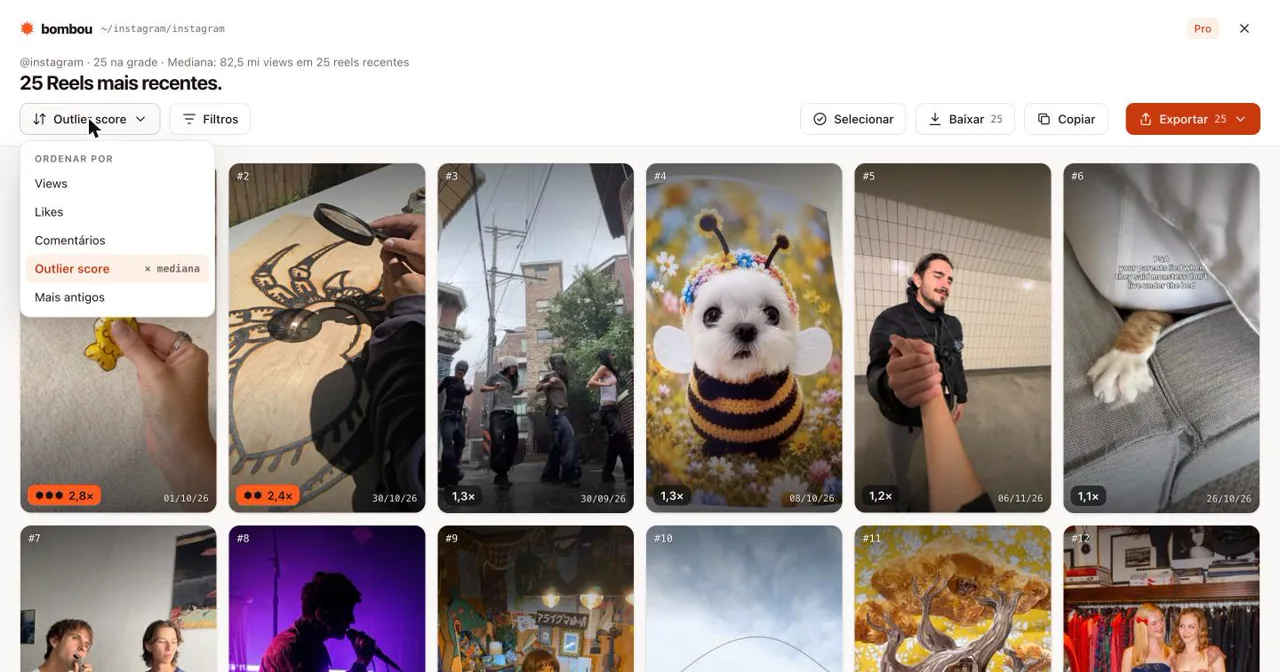
Troque a métrica a qualquer momento. A grade se reorganiza na hora, sem nova coleta. Mais antigos inverte a ordem cronológica, útil para ver como o perfil começou.
03Filtros
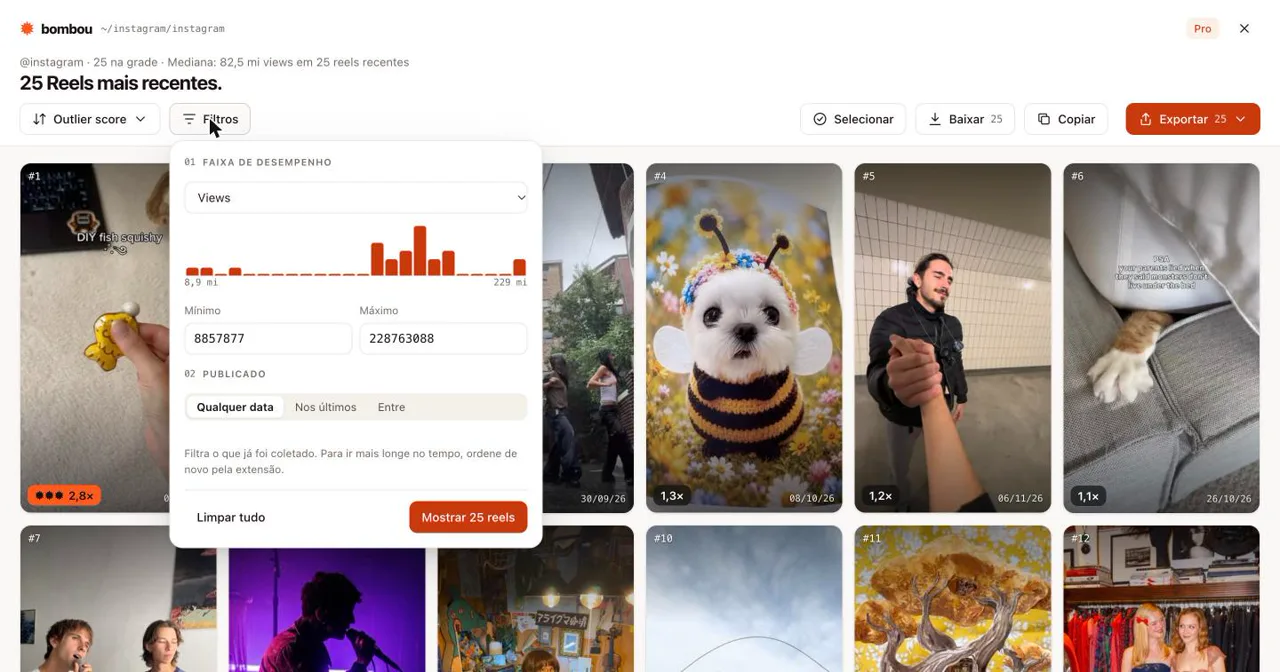
Faixa de desempenho
Defina um mínimo e um máximo para a métrica escolhida — por exemplo, só posts acima de 2× de outlier, ou entre 100 mil e 1 milhão de views. O histograma acima dos campos mostra como os posts se distribuem, e você enxerga onde estão os picos antes de filtrar.
Publicado
- Nos últimos N dias, semanas, meses ou anos;
- Entre duas datas.
Filtros não apagam nada: eles escondem posts da grade, e o banner mostra quantos estão visíveis. Limpe os filtros para ver tudo de novo. A exportação e o Copiar respeitam o que está visível.
04Os cards
Cada card mostra a capa, a posição no ranking, a métrica principal em destaque e as demais embaixo, além da data. Posts acima de 2× ganham o selo com 💥 e o multiplicador. Clique num card para abrir o post — no Instagram, ele abre no player.
05Selecionar
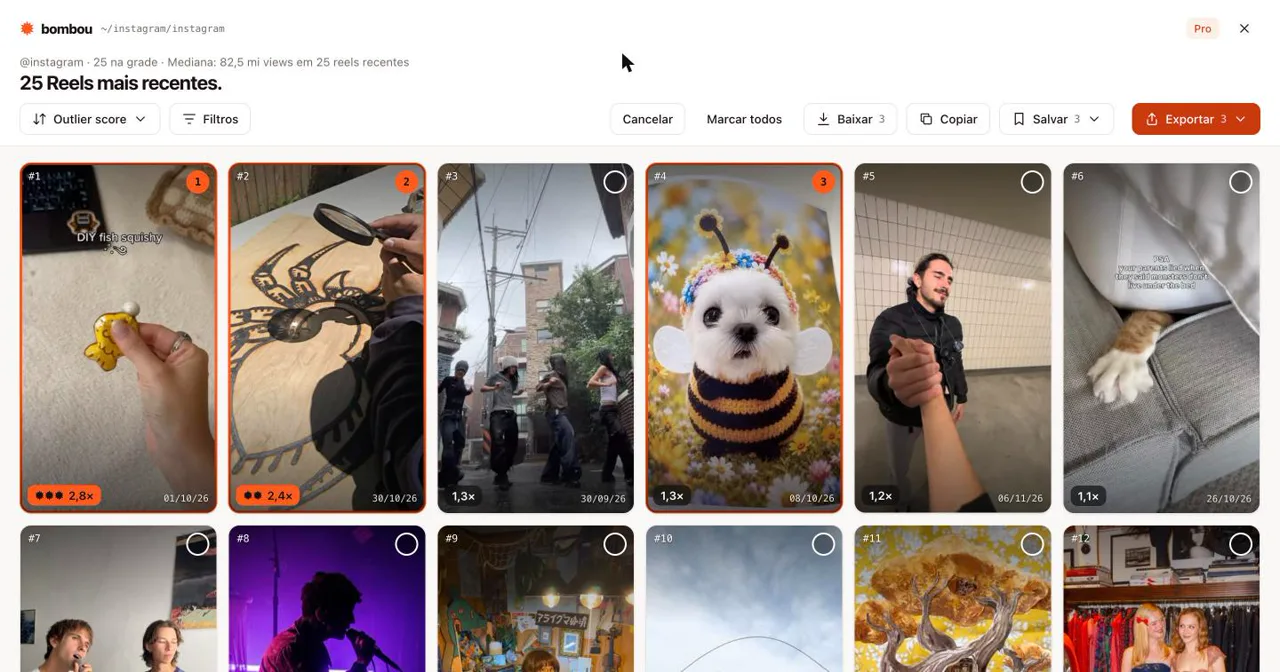
Ative Selecionar e clique nos cards que interessam. Copiar, Exportar, Baixar e Transcrever passam a agir só sobre os selecionados. Clique de novo em Selecionar para sair do modo.
06Copiar, Exportar e Baixar
- Copiar — coloca os links (ou a tabela) na área de transferência, pronto para colar no briefing ou no chat da equipe.
- Exportar — CSV, JSON, Excel ou Google Sheets. Colunas em Copiar e exportar.
- Baixar — vídeos e fotos sem marca d’água, em pastas por perfil. Veja Baixar vídeos e fotos.
Com posts selecionados, Salvar manda para as referências do painel, numa pasta à sua escolha.