Como baixar reels do Instagram no computador
Os jeitos de salvar reels no PC, do gratuito ao download em massa, e os cuidados com perfil privado, login e direitos autorais antes de baixar.
Em resumo
- O Instagram não tem um botão para baixar reels de outros perfis no computador.
- Dá para gravar a tela, usar um site que baixa pelo link ou baixar direto no Instagram com o Bombou.
- Baixe para estudar e guardar como referência. Para republicar, peça autorização a quem criou.
O Instagram foi pensado para o celular, e no computador ele não oferece nenhum botão para baixar reels de outros perfis. Para quem trabalha com conteúdo, isso atrapalha. Você quer guardar um vídeo para estudar o gancho, mostrar a um cliente numa reunião ou montar uma pasta de referências, e acaba com uma lista de links soltos que um dia deixam de abrir.
Veja os jeitos de baixar reels do Instagram no computador, o que cada um entrega e os cuidados que valem para todos eles.
Dá para baixar reels pelo próprio Instagram?
Em parte. Em algumas contas, o app do celular mostra a opção Baixar no menu de compartilhar de reels públicos, quando o criador deixa o download liberado. O vídeo sai com o logotipo do Instagram e o @ do autor por cima, e a opção não aparece no site do Instagram no computador.
O botão Salvar, aquele marcador embaixo do reel, não baixa nada. Ele guarda o link numa coleção dentro do app. Se o autor apagar o vídeo ou fechar o perfil, ele some da sua coleção.
Para os seus próprios reels existe um caminho oficial: na Central de Contas, em Suas informações e permissões, peça uma cópia dos seus dados. O Instagram prepara um arquivo com o que você publicou e avisa quando ele fica pronto, o que pode levar algum tempo. Serve para fazer backup do seu perfil, não para baixar o reel de outra pessoa.
Jeito 1: gravar a tela do computador
É o jeito que não depende de nada além do seu sistema:
- Abra o reel no navegador e deixe o vídeo no tamanho que você quer gravar.
- No Windows 11, abra a Ferramenta de Captura e escolha a opção de gravar a tela. No Mac, aperte Command + Shift + 5 e escolha gravar uma parte da tela.
- Selecione só a área do vídeo, comece a gravar e dê play no reel.
- Pare a gravação no fim e corte o começo e o fim, se precisar.
Funciona com qualquer vídeo que você consegue ver, mas tem limites claros. A qualidade cai, porque você grava a tela e não o arquivo. O cursor e a interface podem aparecer. Um reel de 90 segundos leva 90 segundos para gravar. E confira o som antes de gravar vários: nem toda configuração capta o áudio do sistema, e você pode terminar com um vídeo mudo.
Quando usar: para guardar um vídeo isolado, sem pressa e sem precisar de qualidade.
Jeito 2: sites que baixam reels pelo link
Existem vários sites em que você cola o link do reel e recebe o arquivo em MP4. O passo a passo é parecido em todos:
- Abra o reel no computador e copie o endereço da barra do navegador. Ele começa com instagram.com/reel/.
- Cole no campo do site e clique para processar.
- Clique no botão de download do vídeo e escolha onde salvar.
Antes de usar, alguns cuidados:
- Nunca informe o login e a senha do Instagram. Um site de download não precisa da sua conta. Se pedir, feche a aba.
- Desconfie dos botões. Muitos desses sites vivem de anúncio e têm botões falsos de “Download” que abrem outras páginas.
- Não instale nada que o site oferecer, seja programa, aplicativo ou extensão. Para baixar um vídeo pelo link, nada disso é necessário.
- Só funciona com perfis públicos, um vídeo por vez. E esses sites costumam parar de funcionar quando o Instagram muda alguma coisa.
Quando usar: para baixar poucos vídeos, de vez em quando.
Jeito 3: baixar reels direto no Instagram com o Bombou
O Bombou é uma ferramenta de pesquisa e análise de conteúdo. Ele mostra o que bombou em qualquer perfil, transcreve vídeos, analisa perfis com IA e guarda referências. Baixar é uma das partes, e quem faz isso dentro do Instagram é a extensão dele para o Chrome. O guia de instalação mostra cada tela.
Com ela instalada, você baixa de dois jeitos:
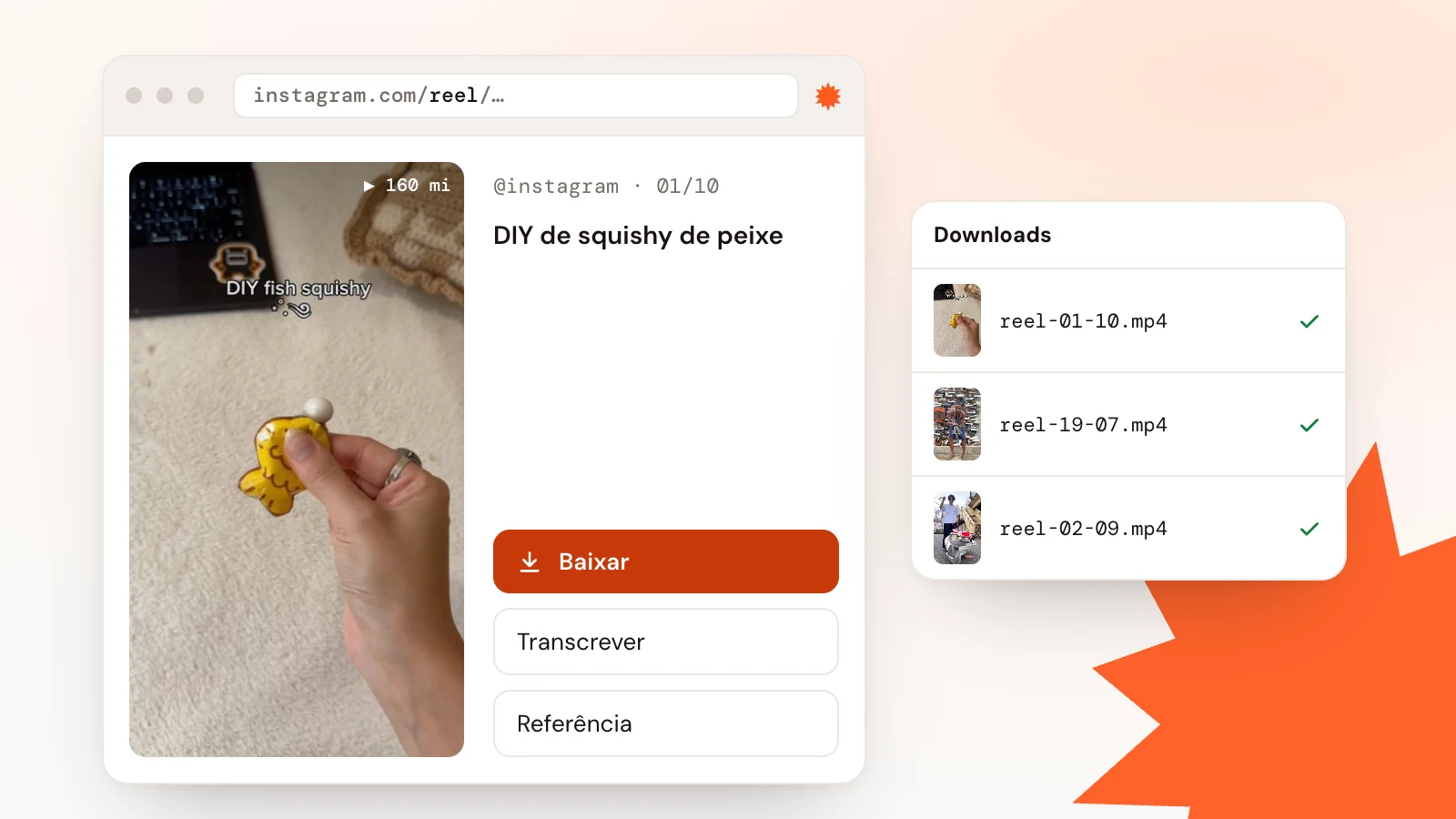
- Um reel de cada vez. Ao abrir um post, reel ou story no Instagram, aparecem os botões Baixar e Transcrever. Não precisa ordenar nada antes.
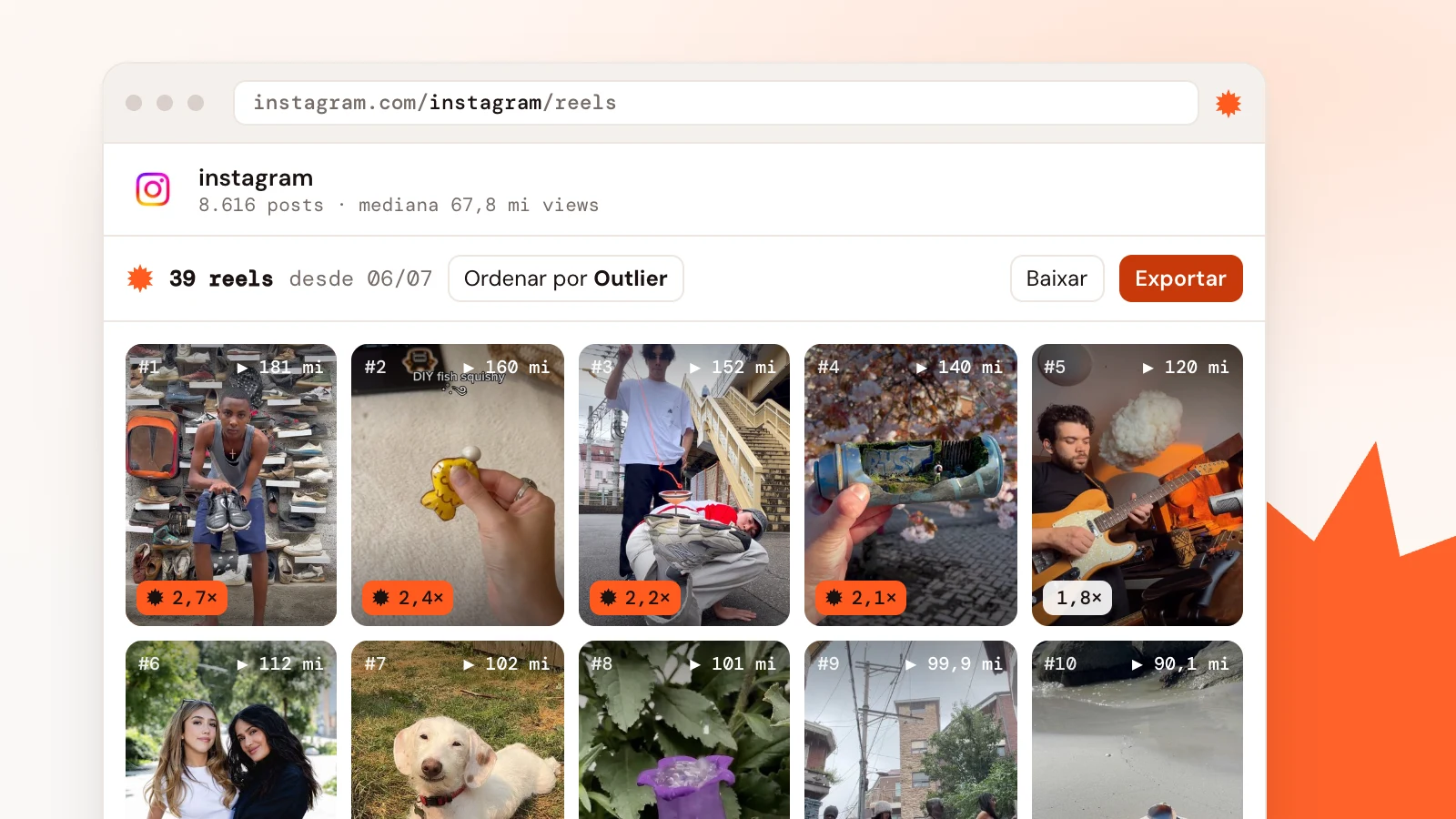
- Vários de uma vez. Ordene o perfil, filtre ou use Selecionar para escolher os reels e clique em Baixar. Os arquivos vão para a pasta de downloads do Chrome, já organizados, e cada carrossel ganha uma pasta própria com os slides numerados.
Os vídeos e fotos saem no arquivo original servido pela plataforma, sem marca d’água. O download é ilimitado em qualquer plano e continua liberado mesmo sem plano ativo. Também funciona no TikTok e no Facebook. No YouTube, não. Os detalhes estão na documentação de download.
A extensão não pede a senha do Instagram. Ela usa a sessão que já está aberta no seu Chrome e não curte, não comenta, não segue e não posta nada.
Quando usar: quando baixar reels faz parte da rotina, para vários perfis e vários vídeos por semana.
Qual jeito escolher
| Jeito | Qualidade | Marca d’água | Vários de uma vez |
|---|---|---|---|
| Baixar no app do celular | Boa | Sim | Não |
| Gravar a tela | Menor que a original | Não, mas pega a interface | Não |
| Site pelo link | Varia | Depende do site | Não |
| Bombou | Arquivo original | Não | Sim |
E se o perfil for privado?
Sites que baixam pelo link não acessam perfis privados, porque eles não estão logados como você. No Bombou, perfis privados só funcionam se você segue o perfil, já que a extensão enxerga o mesmo que você enxerga logado. Veja as limitações na página do Instagram na documentação.
Ter acesso não é o mesmo que ter permissão. Quem fecha o perfil escolheu um público restrito. Baixar o vídeo para estudar é uma coisa. Repassar para quem não segue aquela pessoa é outra, e pode expor alguém que não quis aparecer para todo mundo.
Direitos autorais: o que você pode fazer com o reel baixado
Baixar não transfere direito nenhum. O vídeo continua sendo de quem criou, e a Lei de Direitos Autorais (Lei 9.610/98) protege essa obra, publicada no Instagram ou não. A música de fundo também tem dono: ela foi liberada para tocar dentro do Instagram, não para o seu arquivo.
Na prática, separe assim:
- Uso de estudo: guardar para consulta, montar uma pasta de referências, analisar o gancho e a estrutura, mostrar a um cliente como exemplo numa reunião. Nada disso publica o vídeo.
- Precisa de autorização: repostar no seu perfil ou no de um cliente, usar trechos em anúncio, editar e publicar como se fosse seu.
Dar crédito no repost não substitui a autorização. Se você quer usar o vídeo de alguém, mande uma mensagem e peça, de preferência por escrito. Na dúvida, não publique.
Baixe menos e estude melhor
Baixar todos os reels de um perfil enche o disco e ensina pouco. O que vale guardar é o vídeo que funcionou acima do normal para aquele criador. Primeiro ordene o perfil pelos reels que mais performaram, depois baixe só os do topo.
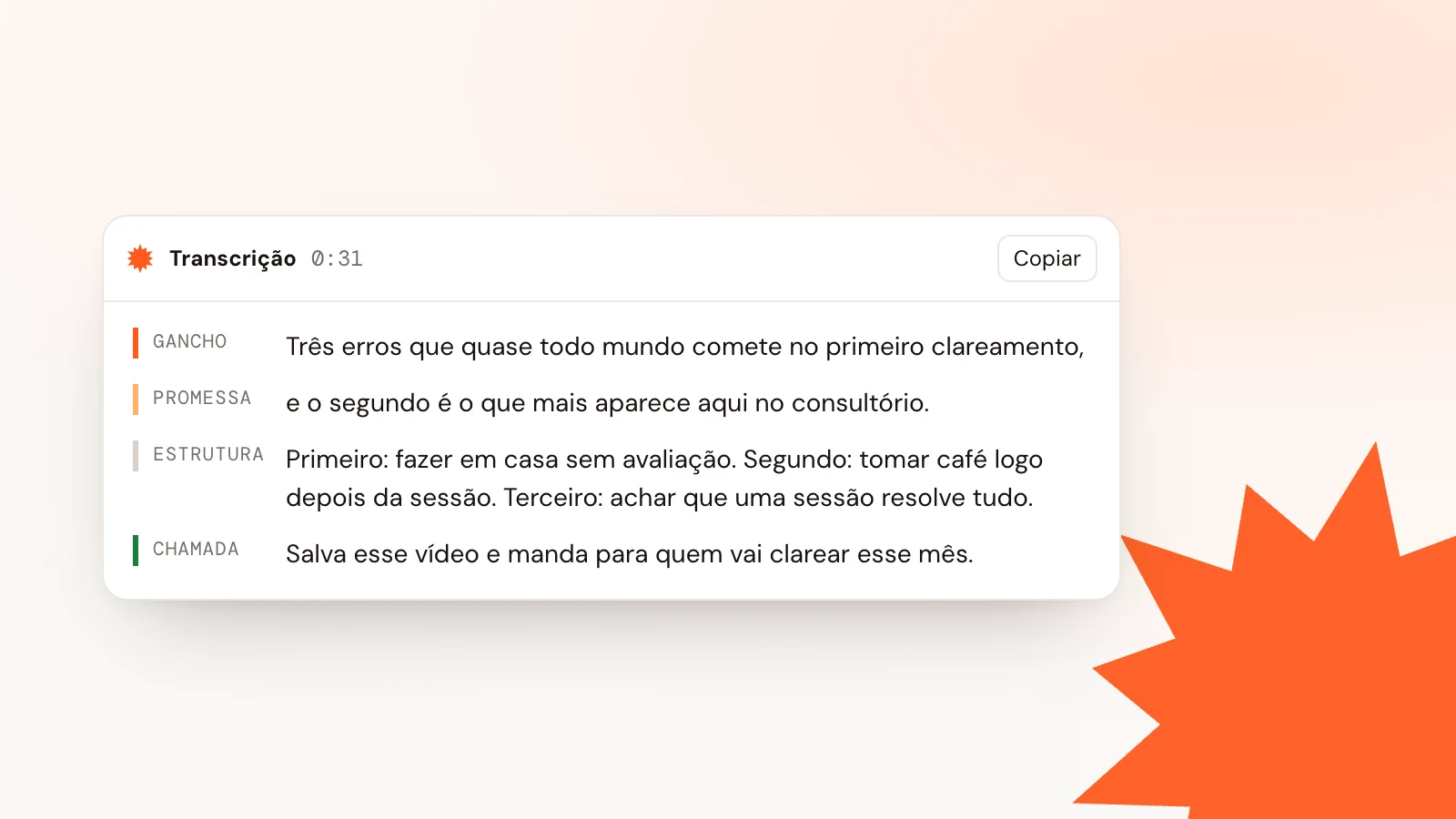
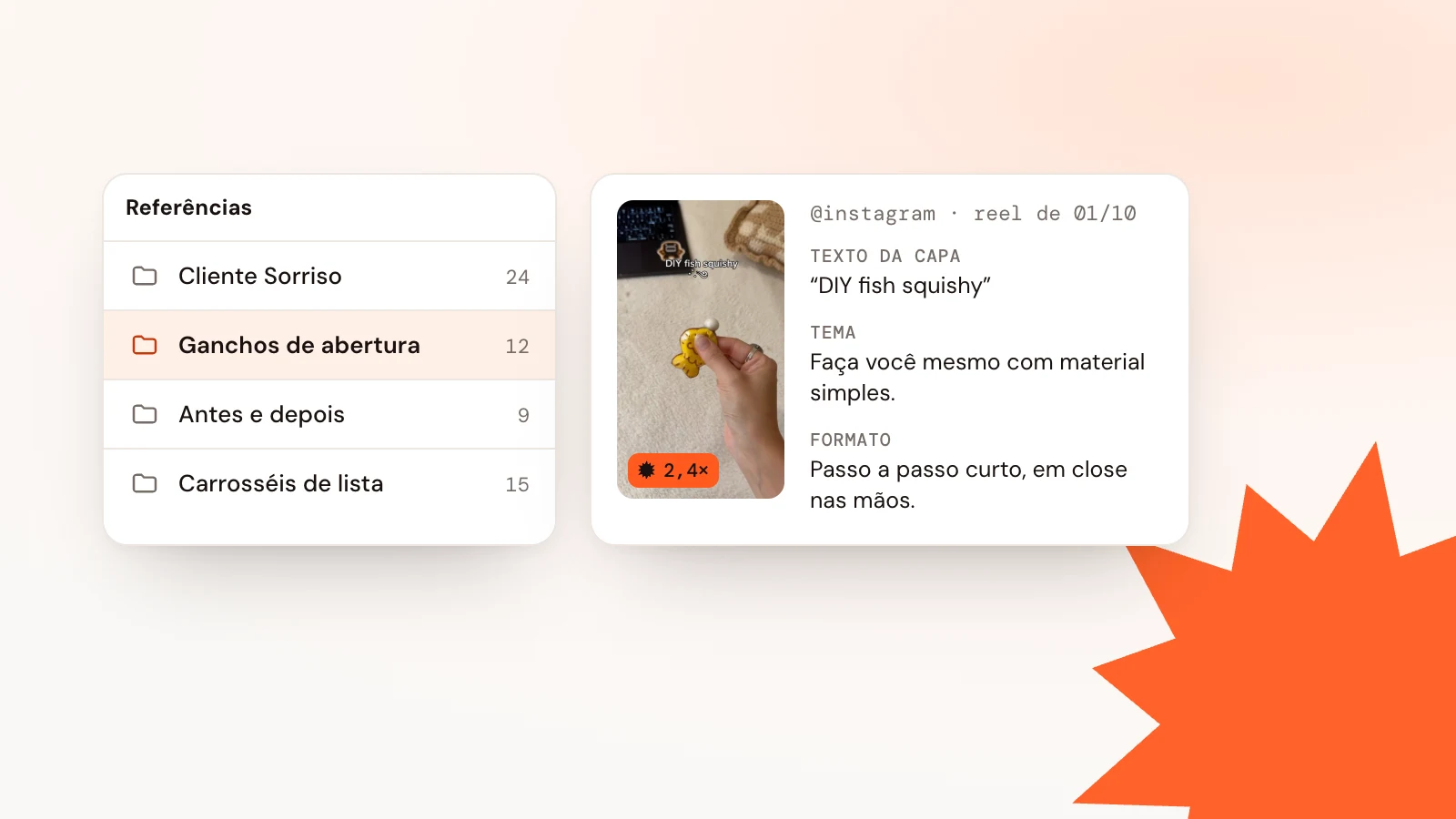
Às vezes você nem precisa do arquivo. Para entender o roteiro, ler o texto é mais rápido do que assistir de novo: dá para transcrever os reels e comparar as falas lado a lado. Para lembrar de um vídeo depois, salve como referência no Bombou, numa pasta por cliente, tema ou formato, como no guia de referências de conteúdo.
Para o download em massa e o resto da ferramenta, veja os planos do Bombou.
Perguntas rápidas
Dá para baixar reels pelo celular com o Bombou?
Não. A extensão é para o Google Chrome no computador. O painel e as análises com IA abrem no celular, mas o download acontece dentro do Instagram, no computador.
Funciona com stories e carrosséis?
Sim. Ao abrir um story ou um post, os botões aparecem do mesmo jeito. No download em massa, cada carrossel vira uma pasta com os slides numerados, sejam fotos ou vídeos.
Funciona em outros navegadores?
A extensão é feita e testada para o Google Chrome no computador. Em outros navegadores, o funcionamento não é garantido.